Heute zeige ich dir, wie du mit dem Arduino UNO R3 deine ersten Schritte in die Welt der Mikrocontroller machst und eigene elektronische Projekte realisierst. Der Arduino UNO ist eine Open-Source Mikrocontroller-Plattform, die sich perfekt für Einsteiger eignet. In diesem Artikel erkläre ich dir die technischen Grundlagen, zeige dir die wichtigsten Bauteile und führe dich durch dein erstes Setup. Du wirst sehen – der Einstieg ist einfacher als du denkst!
Das brauchst du für deinen Arduino UNO Start
- Arduino UNO R3 – Auf Amazon ansehen
- Breadboard Steckplatine – Auf Amazon ansehen
- LED Set verschiedene Farben – Auf Amazon ansehen
- Jumper Kabel Set – Auf Amazon ansehen
- USB Kabel Typ A zu Typ B – Auf Amazon ansehen
- Widerstand Set 220 Ohm – Auf Amazon ansehen
Mein Tipp: Für den Anfang empfehle ich dir ein Arduino Starter Kit, das bereits alle wichtigen Komponenten enthält und oft günstiger ist als Einzelkäufe.
Was macht den Arduino UNO so besonders?
Der Arduino UNO ist eine Open-Source Mikrocontroller-Plattform, die auf dem leistungsstarken ATmega328P Chip basiert. Was ich an diesem Board besonders schätze: Es vereint Einfachheit mit Vielseitigkeit.
Die technischen Spezifikationen im Überblick
Lass mich dir die wichtigsten technischen Daten zeigen:
- Mikrocontroller: ATmega328P (Hauptprozessor)
- USB-Chip: ATmega8U2 (für die Kommunikation mit dem Computer)
- Digitale I/O-Pins: 14 (davon 6 PWM-fähig)
- Analoge Eingänge: 6 Pins (A0-A5)
- Taktfrequenz: 16 MHz
- Betriebsspannung: 5V
- Empfohlene Eingangsspannung: 7-12V
- Flash-Speicher: 32 KB (davon 0,5 KB für Bootloader)
- SRAM: 2 KB
- EEPROM: 1 KB
Die Pin-Belegung verstehen
Ich erkläre dir kurz die wichtigsten Bereiche des Boards:
Digitale Pins (0-13): Diese kannst du sowohl als Ein- als auch als Ausgänge nutzen. Die Pins 3, 5, 6, 9, 10 und 11 unterstützen PWM (Pulsweitenmodulation) – perfekt für die Helligkeitssteuerung von LEDs.
Analoge Pins (A0-A5): Mit diesen Pins liest du analoge Sensoren aus. Sie wandeln Spannungen zwischen 0 und 5V in digitale Werte von 0 bis 1023 um.
Power-Pins: Hier findest du 5V, 3.3V und mehrere GND (Ground) Pins zur Stromversorgung deiner Schaltungen.
Reset-Button: Startet dein Programm neu – sehr praktisch beim Testen.
Arduino UNO anschließen und verkabeln
Jetzt wird es praktisch! Ich zeige dir, wie du deinen Arduino richtig anschließt und deine erste LED-Schaltung aufbaust.
Schritt-für-Schritt Anleitung
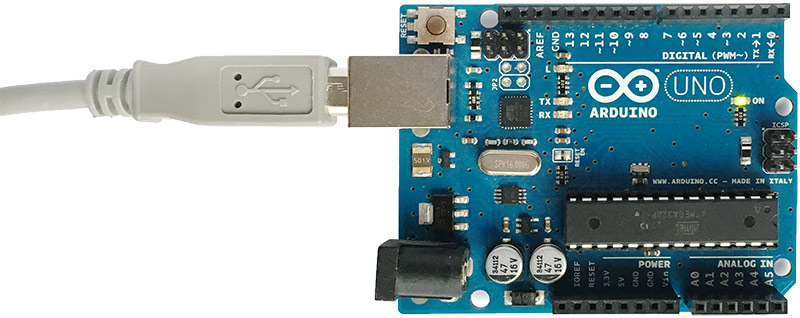
Schritt 1: Arduino mit dem Computer verbinden
Verbinde den Arduino UNO über das USB-Kabel mit deinem Computer. Bei modernen Betriebssystemen installieren sich die Treiber meist automatisch. Falls nicht, lade sie von der offiziellen Arduino-Website herunter.
Schritt 2: Arduino IDE installieren
Du brauchst die Arduino IDE (Entwicklungsumgebung), um Programme zu schreiben und hochzuladen. Diese ist kostenlos auf arduino.cc verfügbar.
Schritt 3: Breadboard vorbereiten
Das Breadboard ist dein Experimentierfeld. Ich empfehle dir, es neben den Arduino zu legen. Die Verbindungsstreifen verlaufen horizontal in den äußeren Reihen (für Stromversorgung) und vertikal in der Mitte.
Schritt 4: LED-Schaltung aufbauen
Jetzt baust du deine erste Schaltung:
- Stecke die LED ins Breadboard – beachte die Polarität! Das längere Beinchen (Anode) ist Plus.
- Verbinde die Anode über ein Jumper-Kabel mit Pin 13 des Arduino
- Stecke einen 220Ω Widerstand zwischen die Kathode (kurzes Beinchen) der LED und eine freie Reihe
- Verbinde diese Reihe mit einem der GND-Pins am Arduino
Wichtige Hinweise, die ich dir mitgeben möchte:
- Achte immer auf die Polarität der LEDs – falsch herum leuchten sie nicht
- Verwende immer Vorwiderstände (220Ω sind ein guter Standardwert)
- Vermeide Kurzschlüsse zwischen 5V und GND
- Trenne den Arduino vom Strom, bevor du Verkabelungen änderst
Dein erstes Arduino-Programm
Da für diesen Artikel kein spezifischer Code vorgesehen war, zeige ich dir das klassische „Blink“-Beispiel, das perfekt zu unserer LED-Schaltung passt. Du findest es auch in der Arduino IDE unter Datei → Beispiele → Basics → Blink.
Dieses Programm lässt die LED an Pin 13 im Sekundentakt blinken – das „Hello World“ der Arduino-Welt!
So lädst du das Programm hoch:
- Öffne die Arduino IDE
- Wähle unter Werkzeuge → Board → Arduino UNO
- Wähle unter Werkzeuge → Port den richtigen COM-Port
- Klicke auf den Upload-Button (Pfeil nach rechts)
- Warte, bis „Hochladen abgeschlossen“ erscheint
Wenn alles geklappt hat, sollte deine LED jetzt blinken!
Mein Fazit zum Arduino UNO
Der Arduino UNO R3 ist aus meiner Sicht die perfekte Plattform für deinen Einstieg in die Mikrocontroller-Welt. Die Kombination aus dem leistungsstarken ATmega328P und dem ATmega8U2 für die USB-Kommunikation macht ihn zuverlässig und einfach zu bedienen. Das Breadboard ermöglicht dir schnelles Prototyping ohne Löten, und mit LEDs und verschiedenen Aktoren sind deiner Kreativität kaum Grenzen gesetzt.
Deine nächsten Schritte
Ich empfehle dir, nach diesem ersten Erfolg weiterzumachen:
- Experimentiere mit verschiedenen Blink-Geschwindigkeiten
- Schließe mehrere LEDs an unterschiedliche Pins an
- Probiere die vielen Beispiel-Sketches in der Arduino IDE aus
- Tritt Arduino-Communities bei – der Austausch mit anderen hilft enorm
- plane dein erstes eigenes Projekt (Temperaturanzeige, Lichtsensor, etc.)
Die Arduino-Community ist riesig und hilfsbereit. Du findest unzählige Tutorials, Bibliotheken und fertige Projekte zum Nachbauen.
Welches Projekt möchtest du als nächstes mit deinem Arduino UNO umsetzen? Schreib es in die Kommentare – ich bin gespannt auf deine Ideen!